

Front
En la sección Front puedes utilizar un workfloo en una página web pública y compartir la URL con tus clientes o prospectos.
Configuración de dominio para tus front
- Carga el logotipo de tu compañía para que se muestre a tus clientes en la página.
- Selecciona si deseas utilizar un dominio de kiban o un dominio propio.
- Ingresa la URL que deseas utilizar.
- Si eliges un dominio propio, deberás enviar un correo a [email protected]
para que podamos habilitarlo en workfloo.
- Si eliges un dominio propio, deberás enviar un correo a [email protected]
- Da clic en el botón Guardar configuración.
Crear front
Haz clic en la pestaña Fronts y luego en el botón Crear Nuevo front.
En el campo workfloo a ejecutar se mostrará una lista con los workfloos que tienes publicados. Selecciona el que deseas utilizar para que tus clientes ejecuten el flujo de trabajo.
En el campo Slug agrega un slug, que es el texto que se añade al final de la URL para identificar el front y generar una dirección única y fácil de compartir.
En el campo Texto del botón, escribe una frase que indique al usuario que va a redireccionar a la página que deseas una vez que haya finalizado el proceso.
En el campo URL de redirección, indica la URL a la que deseas enviar al usuario cuando termine la ejecución del workfloo.
De forma opcional, puedes definir una página distinta en el campo URL de error para redirigir al usuario si ocurre algún fallo durante la ejecución del workfloo.
Si no defines una URL de error, se mostrará la siguiente pantalla:
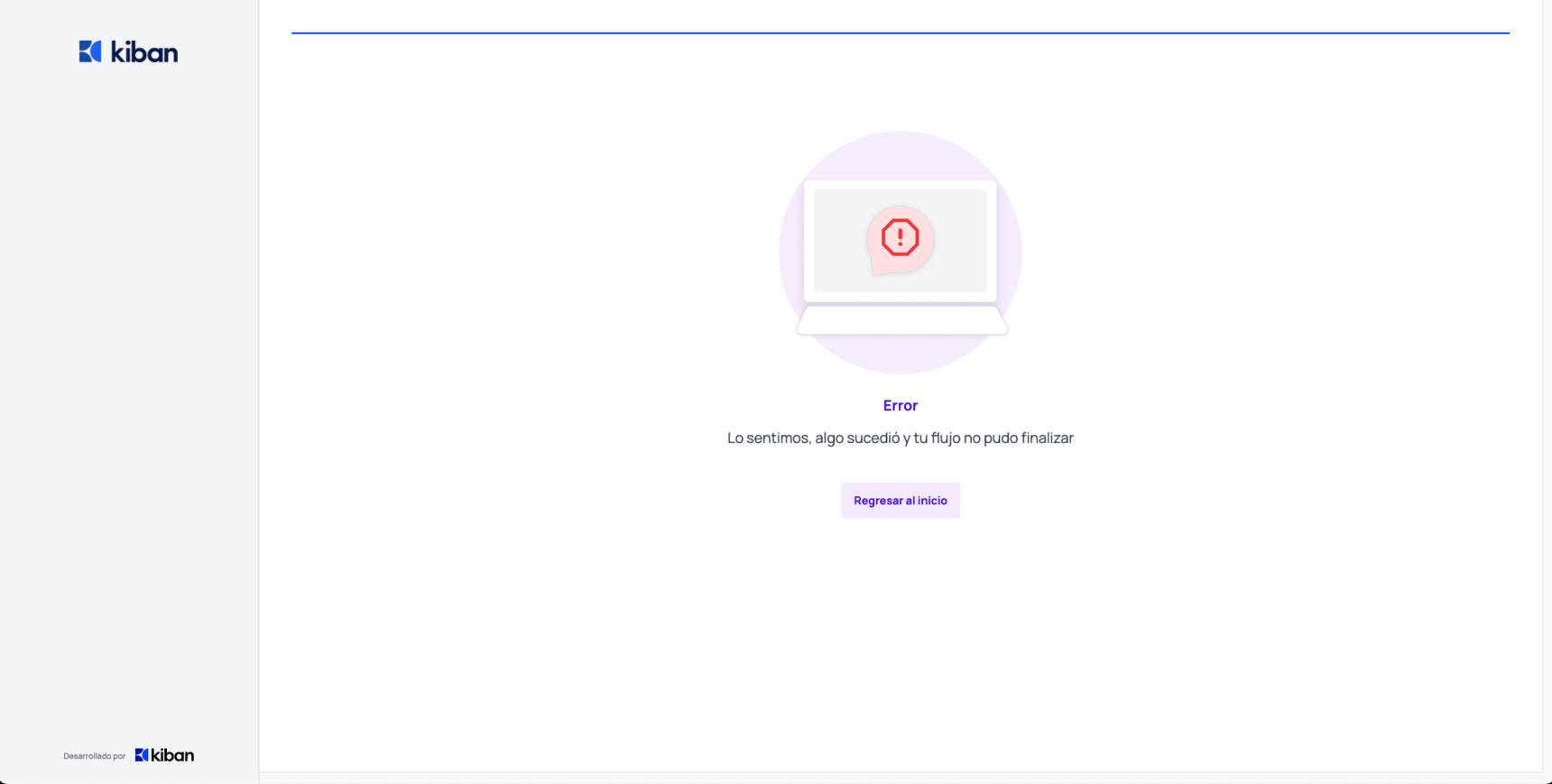
También verás la opción de activar reCAPTCHA. Al habilitarla, se integrará automáticamente el reCAPTCHA de Google en tu front, lo que añade una capa adicional de seguridad a tus flujos y ayuda a prevenir ejecuciones malintencionadas o automatizadas por bots.
Haz clic en guardar.
Listado de fronts
Todos los fronts que crees se mostrarán listados en la pestaña Fronts. En esta vista se despliega el nombre, la fecha de creación, la fecha de modificación, el slug y un ícono que te llevará al front creado.
En el menú de los tres puntos, ubicado en el extremo derecho, encontrarás tres opciones: Editar (para realizar cambios), Eliminar y Descargar QR. Con esta última opción puedes compartir el código QR con tus usuarios para que, al escanearlo, puedan ejecutar el workfloo sin necesidad de compartir una URL.
Al hacer clic en el ícono ubicado al final del slug, se abrirá el front correspondiente.
Completa cada campo requerido. El RFC se generará automáticamente al ingresar el nombre o nombres, el apellido paterno, el apellido materno y la fecha de nacimiento. Este comportamiento es consistente en todas las vistas de workfloo donde se solicitan estos mismos campos.
Si activaste el reCAPTCHA, verás un aviso en la esquina inferior derecha de la pantalla.
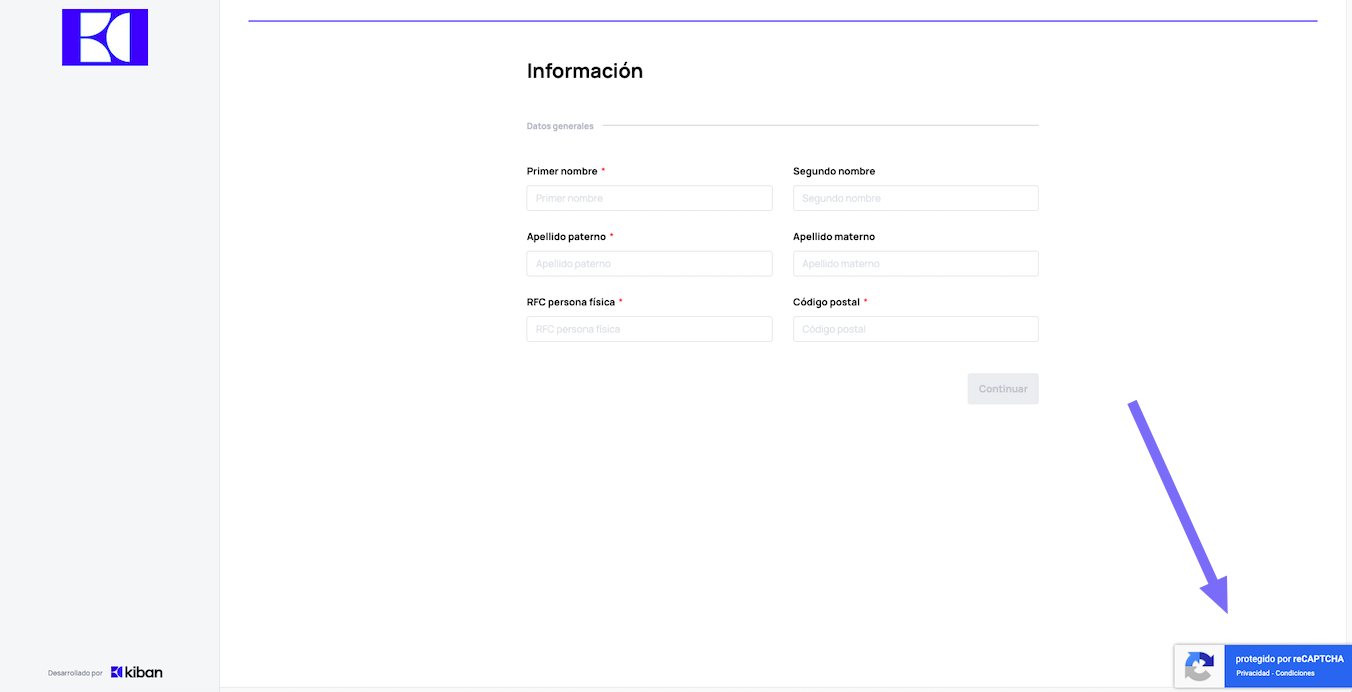
Una vez que hayas ingresado todos los datos, haz clic en Continuar.
Si el workfloo se ejecuta correctamente, al hacer clic en Continuar se mostrará un mensaje indicando que el proceso ha finalizado. Este mensaje será el que hayas definido previamente o, en su defecto, el mensaje predeterminado que proporcionamos, como se muestra a continuación.

Si el reCAPTCHA de Google detecta la presencia de un bot, se mostrará el siguiente mensaje:
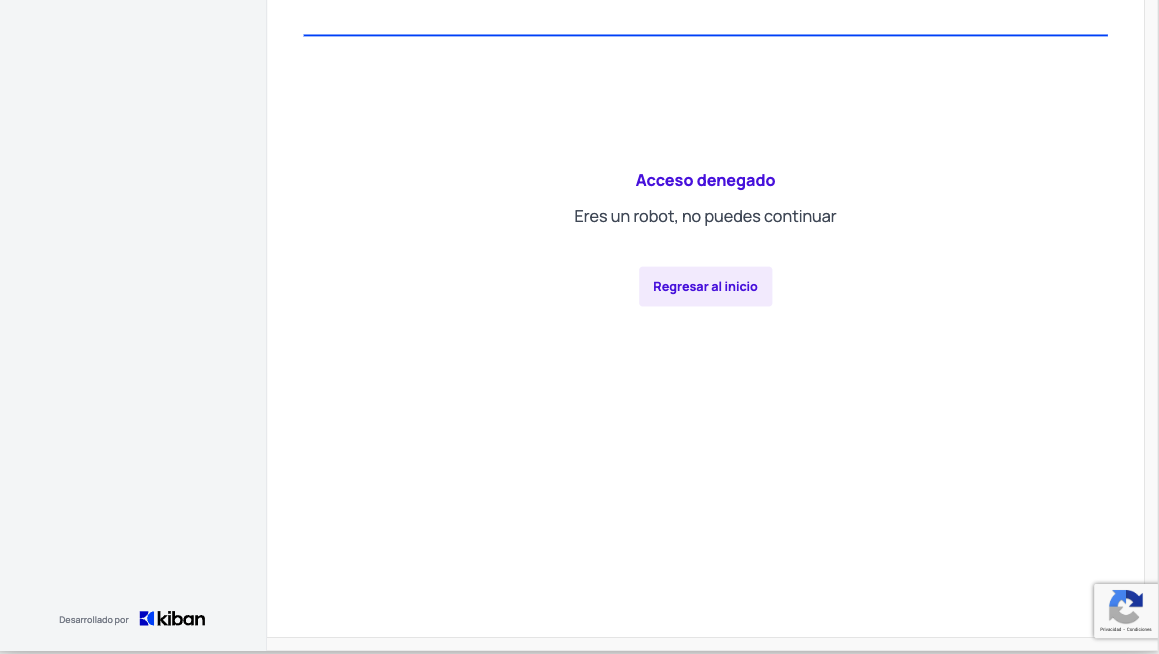
Continuar un workfloo
Cuando necesites proporcionar a un usuario una liga para continuar con un workfloo que ya fue iniciado, puedes construir una URL utilizando el ID del workfloo. Esto permitirá que el usuario continúe en el paso actual del flujo, sin necesidad de iniciar uno nuevo desde cero.
Para lograrlo, debes agregar el ID del workfloo como parámetro en la URL.
Ejemplo:
https://kiban.release.kiban.in/kiban?workflooold=e843d646-79df-433f-8d9b-528febe8611c
Updated 9 months ago